Cara Install Microsoft Office 2013 di PlayOnLinux Ubuntu 24.04 LTS
Microsoft Office merupakan salah satu aplikasi perkantoran yang banyak digunakan untuk kebutuhan membuat dokumen, mengolah data, dan membuat presentasi. Namun, secara bawaan Microsoft Office hanya tersedia untuk sistem operasi Windows.
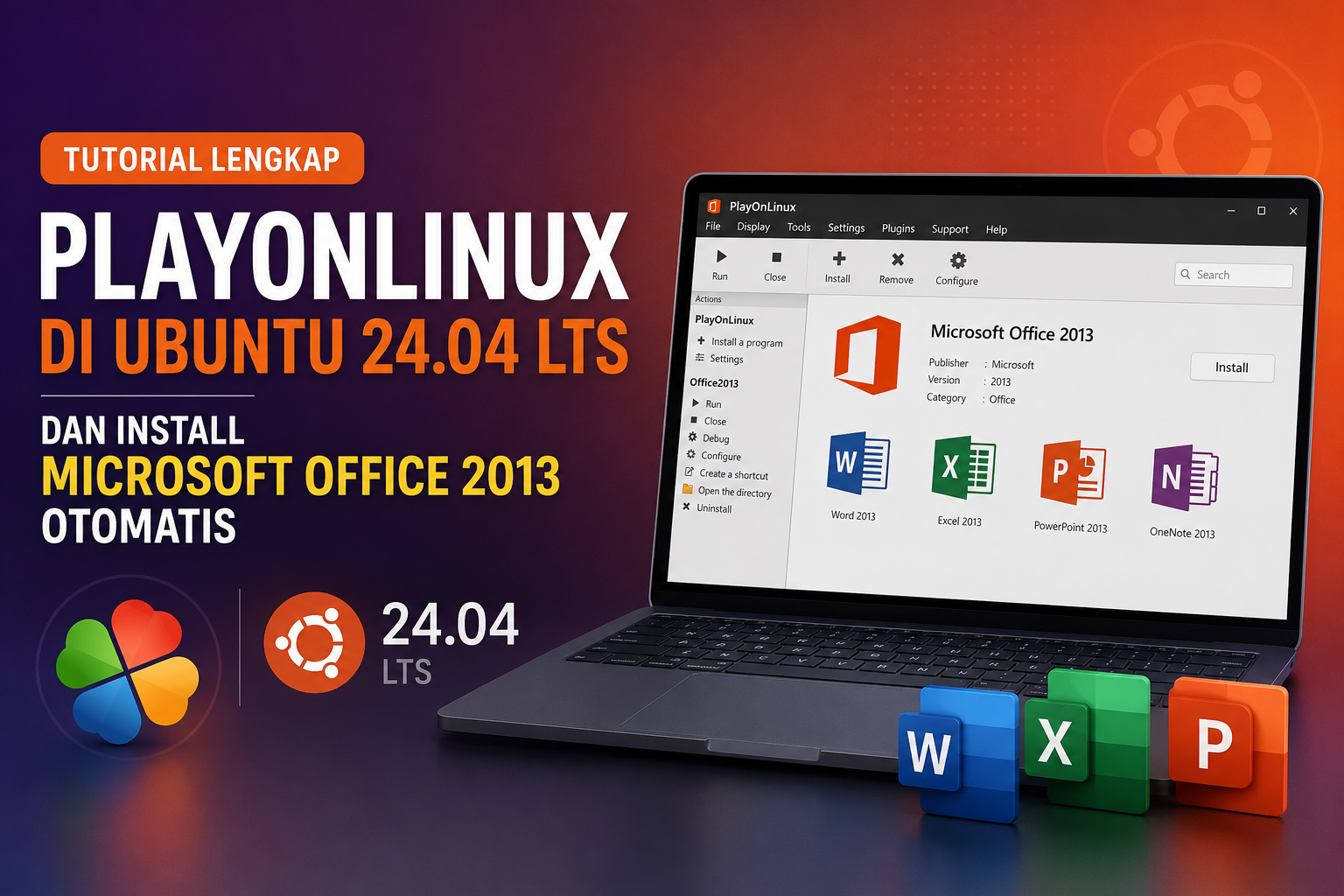
Bagi pengguna Ubuntu 24.04 LTS yang ingin tetap menggunakan Microsoft Office, salah satu solusi yang dapat digunakan adalah PlayOnLinux. PlayOnLinux memanfaatkan teknologi Wine untuk membantu menjalankan aplikasi Windows di lingkungan Linux dengan lebih mudah.
Pada artikel ini akan dijelaskan cara install Microsoft Office 2013 melalui PlayOnLinux dengan langkah yang sederhana dan mudah dipahami.
Persiapan Sebelum Instalasi
Sebelum melakukan instalasi Microsoft Office 2013, pastikan beberapa hal berikut sudah tersedia:
- Ubuntu 24.04 LTS sudah berjalan dengan baik
- PlayOnLinux sudah terinstall
- File installer Microsoft Office 2013 tersedia
- Koneksi internet aktif
Buka PlayOnLinux
Langkah pertama adalah membuka aplikasi PlayOnLinux.
Jalankan melalui menu aplikasi Ubuntu atau menggunakan terminal:
playonlinux
Tunggu sampai tampilan utama PlayOnLinux terbuka.
Pilih Menu Install
Pada tampilan utama PlayOnLinux, klik tombol:
Install
Menu ini digunakan untuk mencari dan memasang aplikasi Windows yang sudah didukung oleh PlayOnLinux.
Cari Microsoft Office 2013
Pada kolom pencarian aplikasi, ketik:
Microsoft Office 2013
Kemudian pilih Microsoft Office 2013 dari daftar aplikasi yang tersedia.
Klik tombol Install untuk memulai proses instalasi.
Konfigurasi Otomatis PlayOnLinux
Setelah proses dimulai, PlayOnLinux akan melakukan konfigurasi otomatis menggunakan Wine.
Konfigurasi ini berfungsi untuk membuat lingkungan khusus agar Microsoft Office 2013 dapat berjalan pada Ubuntu.
Ikuti langkah yang muncul pada layar dengan menekan tombol:
Next
Pilih File Installer Microsoft Office 2013
Saat PlayOnLinux meminta file installer, pilih file instalasi Microsoft Office 2013.
File yang digunakan biasanya:
setup.exe
Setelah file dipilih, lanjutkan proses instalasi.
Proses Instalasi Office 2013
Tunggu hingga proses pemasangan Microsoft Office 2013 selesai.
Setelah berhasil, PlayOnLinux akan membuat shortcut aplikasi Office secara otomatis.
Aplikasi yang dapat dijalankan:
- Microsoft Word 2013
- Microsoft Excel 2013
- Microsoft PowerPoint 2013
Untuk membuka aplikasi, masuk ke PlayOnLinux lalu pilih aplikasi Office dan klik:
Run
Konfigurasi Tambahan Setelah Install Microsoft Office 2013
Setelah Microsoft Office 2013 berhasil terinstall melalui PlayOnLinux, lakukan beberapa konfigurasi tambahan agar aplikasi dapat berjalan lebih stabil dan memperbaiki beberapa fitur yang mungkin mengalami kendala.
Pastikan menjalankan perintah secara berurutan. Mulai dari nomor 1 terlebih dahulu, tunggu sampai selesai, kemudian lanjut ke nomor berikutnya.
1. Install Komponen Utama
Buka terminal Ubuntu lalu jalankan perintah berikut:
WINEPREFIX=~/.PlayOnLinux/wineprefix/Office2013 winetricks gdiplus riched20 riched30 corefonts msxml6 vcrun2013
Perintah ini akan memasang beberapa komponen pendukung Wine yang dibutuhkan oleh Microsoft Office 2013 seperti font, library Microsoft, dan komponen kompatibilitas agar Office dapat berjalan dengan lebih baik.
Tunggu sampai proses selesai.
2. Perbaiki Fitur Insert Gambar
Jika mengalami kendala saat memasukkan gambar pada Microsoft Word atau aplikasi Office lainnya, install komponen tambahan berikut:
WINEPREFIX=~/.PlayOnLinux/wineprefix/Office2013 winetricks ole32
Tunggu sampai proses instalasi selesai.
3. Install Font Tambahan
Untuk memperbaiki tampilan font dan kompatibilitas dokumen agar lebih sesuai seperti pada Windows, jalankan:
WINEPREFIX=~/.PlayOnLinux/wineprefix/Office2013 winetricks allfonts
Setelah semua konfigurasi selesai, buka kembali Microsoft Office 2013 melalui PlayOnLinux dan lakukan pengecekan pada Word, Excel, maupun PowerPoint.
Kesimpulan
Install Microsoft Office 2013 di Ubuntu 24.04 LTS dapat dilakukan dengan bantuan PlayOnLinux. Dengan fitur konfigurasi otomatis, pengguna tidak perlu melakukan pengaturan Wine secara manual sehingga proses pemasangan menjadi lebih mudah.
PlayOnLinux menjadi alternatif bagi pengguna Linux yang tetap membutuhkan aplikasi Microsoft Office untuk pekerjaan sehari-hari seperti membuat dokumen, mengolah data, dan membuat presentasi.