Pendahuluan
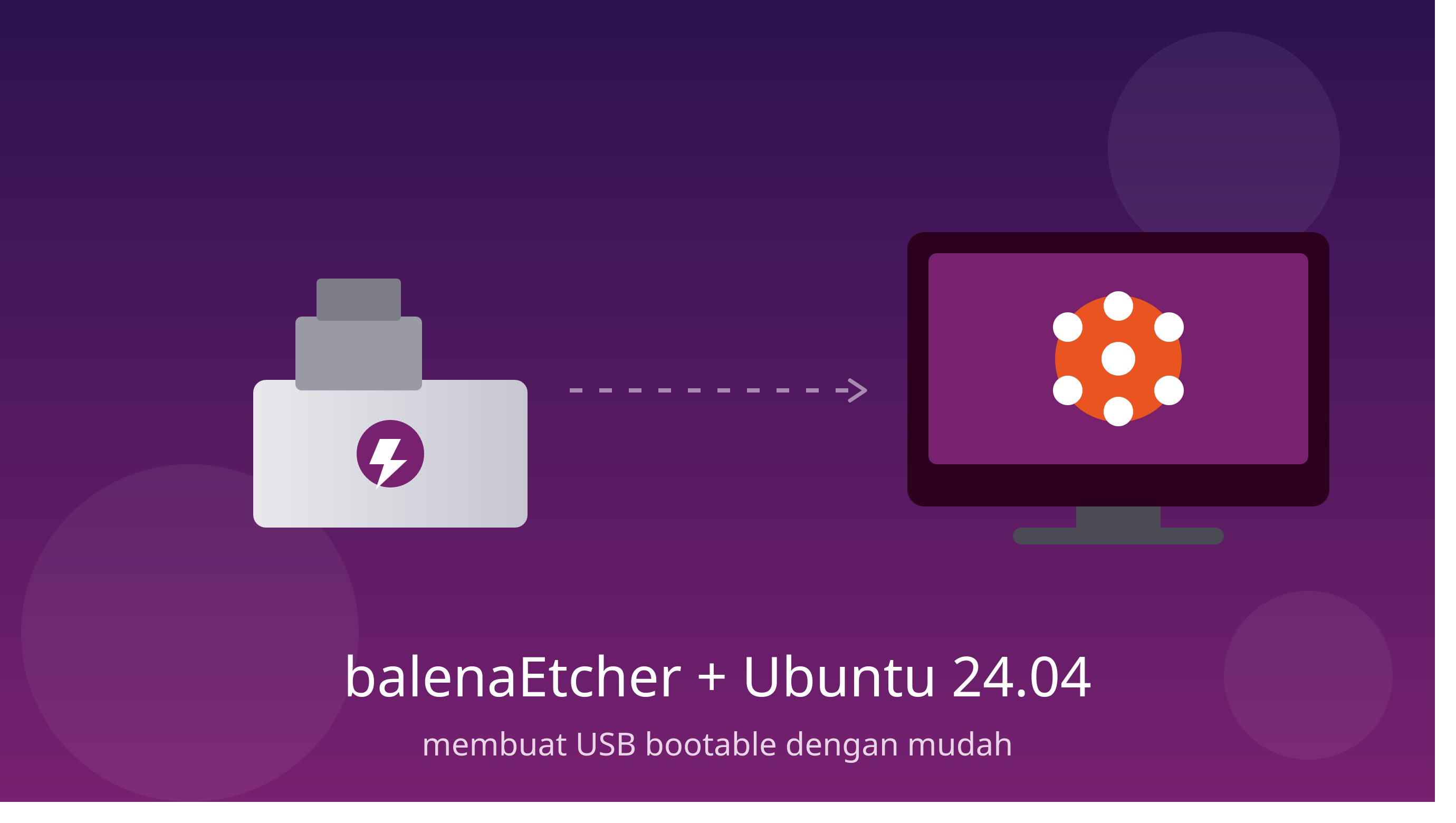
Membuat USB bootable merupakan kebutuhan penting ketika ingin melakukan instalasi sistem operasi seperti Ubuntu, Windows, Linux lainnya, atau menggunakan image khusus seperti Armbian. Salah satu aplikasi yang mudah digunakan untuk kebutuhan tersebut adalah balenaEtcher.
balenaEtcher adalah aplikasi open source yang dapat digunakan untuk menulis file ISO, IMG, dan image terkompresi seperti IMG.GZ ke flashdisk atau media penyimpanan lainnya.
Pada artikel ini akan dibahas cara install balenaEtcher di Ubuntu 24.04 menggunakan paket .deb dari GitHub Release resmi, serta cara melakukan uninstall apabila aplikasi sudah tidak diperlukan.
Download balenaEtcher
Download balenaEtcher melalui halaman resmi GitHub Release: Download disini
Pilih paket untuk Ubuntu/Linux 64-bit:
balena-etcher_x.x.x_amd64.deb
File dengan ekstensi .deb dapat langsung diinstal pada Ubuntu dan distribusi Linux berbasis Debian.
Install balenaEtcher di Ubuntu 24.04
Setelah file selesai diunduh, buka Terminal.
Masuk ke folder Downloads:
cd ~/Downloads
Cek file installer:
ls
Contoh:
balena-etcher_2.1.6_amd64.deb
Install paket menggunakan perintah:
sudo apt install ./balena-etcher_2.1.6_amd64.deb
Ubuntu akan membaca paket .deb tersebut dan otomatis memasang dependensi yang diperlukan.
Menjalankan balenaEtcher
Setelah instalasi selesai, jalankan balenaEtcher melalui menu aplikasi Ubuntu dengan mencari:
balenaEtcher
Atau jalankan melalui Terminal:
balena-etcher
Jika aplikasi berhasil terbuka, balenaEtcher siap digunakan untuk membuat USB bootable.
Membuat USB Bootable Menggunakan balenaEtcher
Langkah membuat bootable:
- Klik Flash from file.
- Pilih file image sistem operasi:
- ISO Linux
- ISO Windows
- IMG Armbian : Download IMG Armbian
- Klik Select target.
- Pilih flashdisk tujuan.
- Klik Flash.
- Tunggu sampai proses selesai.
Pastikan memilih perangkat USB yang benar karena proses flashing akan menghapus seluruh data pada flashdisk.
Mengatasi Masalah Sandbox
balenaEtcher menggunakan teknologi Electron yang memiliki fitur sandbox untuk keamanan. Pada beberapa sistem Linux, dapat muncul masalah permission pada sandbox.
Jika muncul pesan:
The SUID sandbox helper binary was found, but is not configured correctly
Perbaiki permission file chrome-sandbox:
sudo chown root:root chrome-sandbox
sudo chmod 4755 chrome-sandbox
Jika masih mengalami masalah, balenaEtcher dapat dijalankan dengan opsi:
balena-etcher --no-sandbox
Namun penggunaan sandbox normal tetap lebih disarankan.
Cara Uninstall balenaEtcher di Ubuntu 24.04
Jika balenaEtcher sudah tidak digunakan, aplikasi dapat dihapus melalui Terminal.
Jalankan:
sudo apt remove balena-etcher
Konfirmasi penghapusan dengan memilih:
Y
Kemudian tekan Enter.
Jika ingin menghapus seluruh konfigurasi aplikasi, gunakan:
sudo apt purge balena-etcher
Setelah proses penghapusan selesai, bersihkan paket yang tidak lagi digunakan:
sudo apt autoremove
Untuk memastikan balenaEtcher sudah berhasil dihapus:
dpkg -l | grep balena
Jika tidak ada hasil yang muncul, berarti balenaEtcher sudah berhasil dihapus dari Ubuntu 24.04.
Kesimpulan
Install dan uninstall balenaEtcher di Ubuntu 24.04 dapat dilakukan dengan mudah menggunakan paket .deb resmi dari GitHub Release.
Dengan balenaEtcher, pengguna Ubuntu dapat membuat berbagai media bootable seperti installer Windows, Linux, maupun image Armbian dengan proses yang sederhana dan aman.